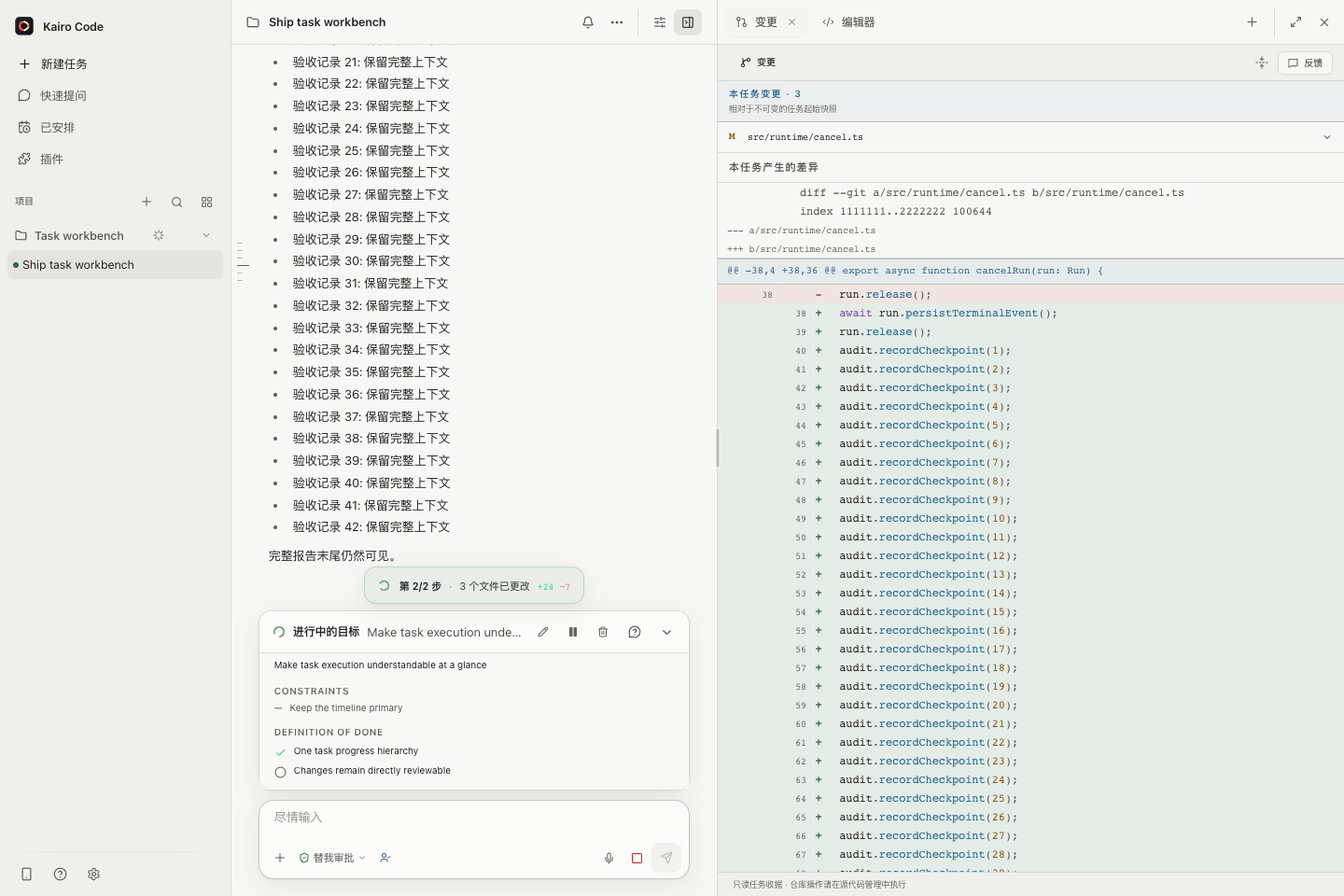
完成第一个任务
下面的流程会打开一个本地项目、连接模型,并完成一次小而可审查的代码修改。尚未安装时,请先 阅读安装 Kairo Code。
1. 打开项目
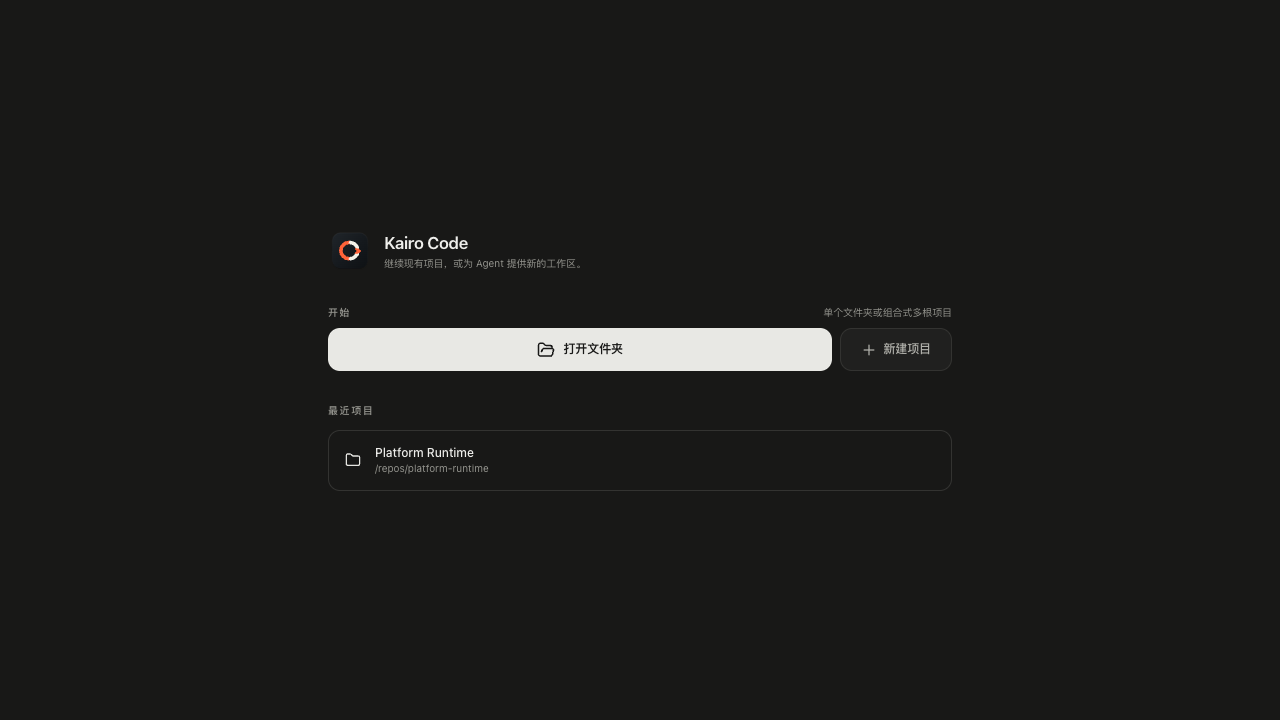
启动 Kairo Code,选择 Open Folder(打开文件夹),再选择一个可以安全修改的仓库。该目录 会成为项目中任务的主工作区根。第一次体验建议使用干净工作树;Kairo Code 会保护已有改动, 但干净基线更容易审查。
默认配色为黑、白与 Kairo 橙。进入设置 → 外观,可以预览并应用强调色、背景色和文字色。 浅色与深色的配色分别保存在本机;恢复默认颜色只重置当前明暗模式。文字与背景达到 4.5:1 的对比度后才能应用。改色不会改变项目或任务。
2. 选择模型连接
进入 Settings → Personal → Models & providers,添加或选择组织提供的连接,测试并保存后 返回项目。连接私有仓库或提交个人数据前,请阅读数据流与隐私边界。 工具权限提示只治理工具行为,并不等于模型提供商的数据使用政策。
3. 创建边界清晰的任务
创建新任务,并在目标中写出验收方式:
说明这个仓库如何运行测试;然后改善一条不清楚的错误信息,补充或更新聚焦测试,只运行受影响 的测试目标,不要修改公共 API。
执行过程中会持续显示工具活动;超出自动授权范围的操作会请求审批。输入框在运行时仍可用, 需要缩小或改变方向时直接发送引导消息。
任务创建后,标题、执行活动、目标、工作区变化和输入框始终属于同一条任务历史。界面语言可在 设置 → 外观与语言中切换;语言变化不会创建第二份任务状态。
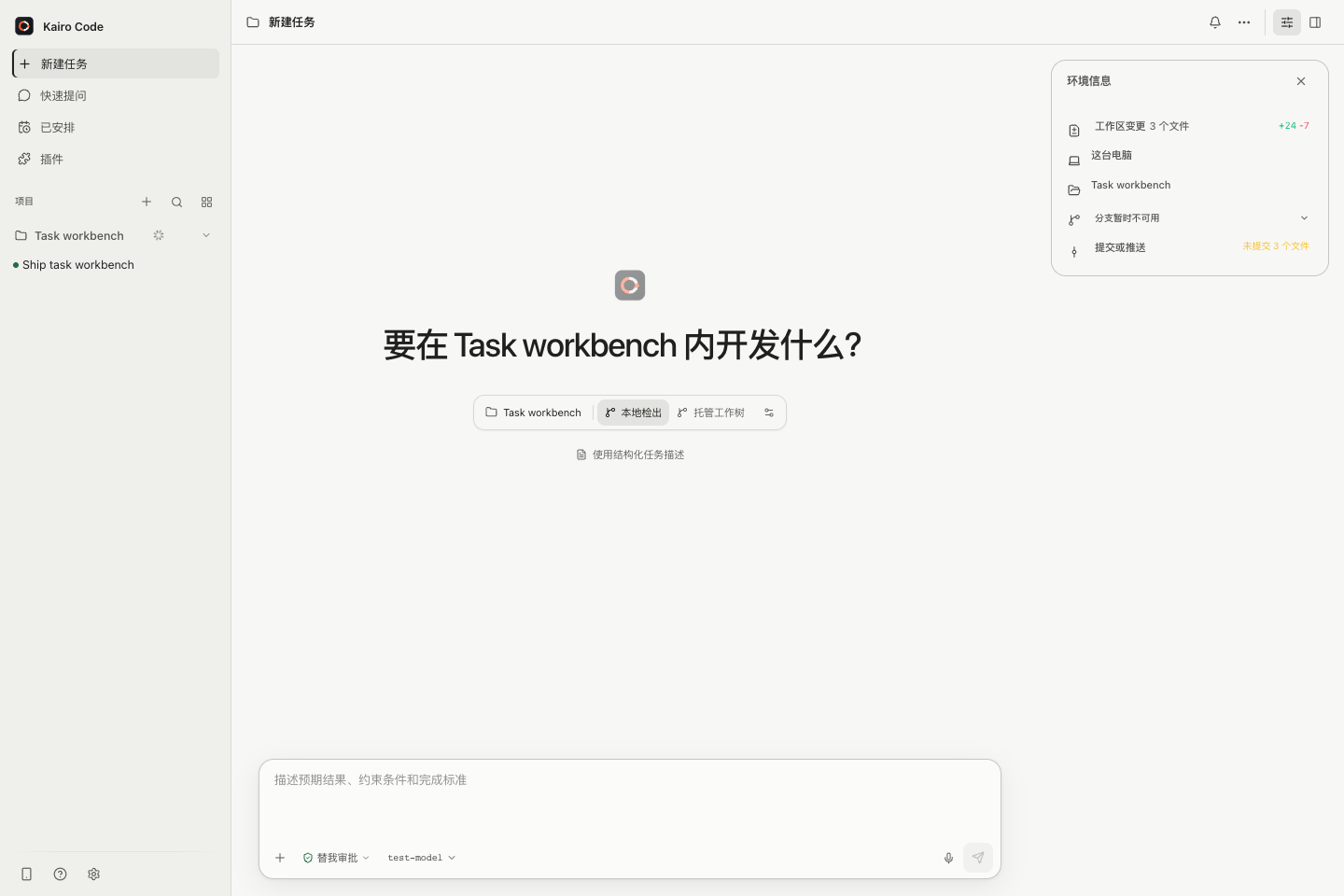
4. 审查结果
轮次结束后至少检查:
- 总结与已声明的限制;
- 修改文件及其差异;
- 测试命令和结果;
- 尚未解决的审批、问题或验证警告。
某一行需要调整时可添加行内审查意见;一般反馈则继续在同一任务发送。持久历史会把反馈与当时的 实现上下文保存在一起。